Vanced MicroG à¨à¨ª ਨੂੰ ਕਿਵੇਂ ਅੱਪਡੇਟ ਕਰਨਾ ਹੈ
January 10, 2024 (3 years ago)

Vanced MicroG ਥਰਡ-ਪਾਰਟੀ ਮੋਡਰਸ ਤੋਂ ਇੱਕ ਟਵੀਕਡ à¨à¨ª ਹੈ। ਇਹ Google Play ਸੇਵਾਵਾਂ ਦੀ ਪੇਸ਼ਕਸ਼ ਕਰਦਾ ਹੈ ਅਤੇ YouTube Vanced ਦੀ ਪੂਰੀ ਸੰà¨à¨¾à¨µà¨¨à¨¾ ਨੂੰ ਅਨਲੌਕ ਕਰਦਾ ਹੈ। ਇਸਦੇ ਟਵੀਕ ਕੀਤੇ ਸà©à¨à¨¾à¨…, ਅਤੇ ਪà©à¨°à¨¾à¨ˆà¨® ਪਲੇਟਫਾਰਮਾਂ ਅਤੇ à¨à¨ªà¨¸ ਤੱਕ ਬੇਅੰਤ ਪਹà©à©°à¨š ਦੇ ਕਾਰਨ, ਇਹ ਪਲੇ ਸਟੋਰ ਦà©à¨†à¨°à¨¾ ਪੇਸ਼ ਨਹੀਂ ਕੀਤੀ ਜਾਂਦੀ ਹੈ। ਇਸ ਲਈ, ਤà©à¨¹à¨¾à¨¨à©‚à©° ਇਸਨੂੰ ਡਾਊਨਲੋਡ ਕਰਨ ਜਾਂ ਅੱਪਡੇਟ ਕਰਨ ਲਈ ਤੀਜੀ-ਧਿਰ ਦੇ ਸਰੋਤਾਂ ਵੱਲ ਜਾਣਾ ਪਵੇਗਾ। ਇਸ ਸਥਿਤੀ ਵਿੱਚ, ਇਸ à¨à¨ª ਨੂੰ ਪà©à¨°à¨¾à¨ªà¨¤ ਕਰਨ ਲਈ ਇੱਕ à¨à¨°à©‹à¨¸à©‡à¨¯à©‹à¨— ਪਲੇਟਫਾਰਮ ਚà©à¨£à¨¨à¨¾ ਮà©à¨¸à¨¼à¨•à¨² ਹੋ ਜਾਂਦਾ ਹੈ। ਜੇਕਰ ਤà©à¨¸à©€à¨‚ ਇਸ ਮà©à¨¸à¨¼à¨•à¨² ਸਥਿਤੀ ਵਿੱਚ ਹੋ ਅਤੇ ਇੱਕ à¨à¨°à©‹à¨¸à©‡à¨¯à©‹à¨— ਪਲੇਟਫਾਰਮ ਲੱà¨à¨£ ਲਈ ਤਿਆਰ ਹੋ ਤਾਂ ਤà©à¨¸à©€à¨‚ ਇੱਕ ਸੰਪੂਰਨ ਪਲੇਟਫਾਰਮ 'ਤੇ ਹੋ। ਇਸ ਵੈੱਬਸਾਈਟ ਵਿੱਚ ਮà©à¨«à¨¼à¨¤ ਡਾਊਨਲੋਡ ਅਤੇ ਨਵੀਨਤਮ ਅੱਪਡੇਟ ਲਈ ਮਾਈਕà©à¨°à©‹à¨œà©€ ਦਾ ਨਵੀਨਤਮ ਸੰਸਕਰਣ ਹੈ। ਇਸ à¨à¨ª ਦਾ ਆਸਾਨ UI ਤà©à¨¹à¨¾à¨¨à©‚à©° ਸਿਰਫ਼ ਦੋ ਟੈਪਾਂ ਵਿੱਚ ਇਸ à¨à¨ª ਦਾ ਨਵੀਨਤਮ ਸੰਸਕਰਣ ਪà©à¨°à¨¾à¨ªà¨¤ ਕਰਨ ਵਿੱਚ ਮਦਦ ਕਰੇਗਾ। ਜੇਕਰ ਤà©à¨¸à©€à¨‚ "ਵੈਨਸਡ ਮਾਈਕà©à¨°à©‹à¨œà©€ ਨੂੰ ਕਿਵੇਂ ਅਪਡੇਟ ਕਰਨਾ ਹੈ" ਦੀ à¨à¨¾à¨² ਕਰ ਰਹੇ ਹੋ ਤਾਂ ਇਹਨਾਂ ਕਦਮਾਂ ਦੀ ਪਾਲਣਾ ਕਰੋ। ਇਹ ਆਸਾਨ ਕਦਮ ਤà©à¨¹à¨¾à¨¡à©‡ à¨à¨ª ਅੱਪਡੇਟ ਨੂੰ ਕਾਫ਼ੀ ਆਸਾਨ ਬਣਾ ਦੇਣਗੇ।
ਮਾਈਕà©à¨°à©‹à¨œà©€ ਨੂੰ ਅਪਡੇਟ ਕਰਨ ਲਈ ਕਦਮ-ਦਰ-ਕਦਮ ਗਾਈਡ
à¨à¨ª ਦਾ ਨਵੀਨਤਮ ਸੰਸਕਰਣ ਪà©à¨°à¨¾à¨ªà¨¤ ਕਰਨ ਲਈ ਇਸ ਅੱਪਡੇਟ ਕੀਤੀ ਗਾਈਡ ਨਾਲ ਜਾਓ।
ਪà©à¨°à¨¾à¨£à©‡ ਸੰਸਕਰਣ à¨à¨ª ਨੂੰ ਅਣਇੰਸਟੌਲ ਕਰੋ
ਸਠਤੋਂ ਪਹਿਲਾਂ, ਪà©à¨°à¨¾à¨£à©‡ ਵਰਜਨ à¨à¨ª ਨੂੰ ਅਣਇੰਸਟੌਲ ਕਰੋ ਜੋ ਤà©à¨¸à©€à¨‚ ਆਪਣੇ à¨à¨‚ਡਰੌਇਡ 'ਤੇ ਵਰਤ ਰਹੇ ਹੋ।
ਇਸਦੇ ਲਈ, ਸਿਰਫ ਸੈਟਿੰਗਾਂ ਵਿੱਚ ਜਾਓ ਅਤੇ à¨à¨ªà¨²à©€à¨•à©‡à¨¸à¨¼à¨¨ ਸੂਚੀ ਨੂੰ ਖੋਲà©à¨¹à©‹à¥¤
ਹà©à¨£ ਇੱਥੇ ਸੂਚੀ ਵਿੱਚ Vanced MicroG à¨à¨ª ਦੀ à¨à¨¾à¨² ਕਰੋ।
ਇਸ 'ਤੇ ਟੈਪ ਕਰੋ।
ਤà©à¨¸à©€à¨‚ ਇੱਕ "ਅਨਇੰਸਟੌਲ" ਬਟਨ ਵੇਖੋਗੇ। ਇਸ à¨à¨ª ਨੂੰ ਆਪਣੇ à¨à¨‚ਡਰੌਇਡ ਡਿਵਾਈਸ ਤੋਂ ਹਟਾਉਣ ਲਈ ਇਸ 'ਤੇ ਟੈਪ ਕਰੋ।
ਨਵੀਨਤਮ ਅੱਪਡੇਟ ਇੰਸਟਾਲ ਕਰੋ
ਇੱਕ ਵਾਰ, à¨à¨ª ਨੂੰ ਅਣਇੰਸਟੌਲ ਕਰਨ ਤੋਂ ਬਾਅਦ, ਇਸ ਵੈੱਬਸਾਈਟ ਦੇ ਹੋਮਪੇਜ 'ਤੇ ਜਾਓ।
ਮਾਈਕà©à¨°à©‹à¨œà©€ ਦੇ à¨à¨ªà©€à¨•à©‡ ਦੇ ਨਵੀਨਤਮ ਸੰਸਕਰਣ ਸਮੇਤ ਡਾਉਨਲੋਡ ਬਟਨ ਲੱà¨à©‹à¥¤
ਨਵੀਨਤਮ ਸੰਸਕਰਣ ਵਾਲੀ à¨à¨ªà©€à¨•à©‡ ਫਾਈਲ ਪà©à¨°à¨¾à¨ªà¨¤ ਕਰਨ ਲਈ ਇਸ ਬਟਨ 'ਤੇ ਟੈਪ ਕਰੋ।
ਹà©à¨£ à¨à¨ªà©€à¨•à©‡ ਫਾਈਲ ਪà©à¨°à¨¾à¨ªà¨¤ ਕਰਨ ਤੋਂ ਬਾਅਦ, ਤà©à¨¸à©€à¨‚ ਆਪਣੀ ਡਿਵਾਈਸ 'ਤੇ à¨à¨ª ਨੂੰ ਸਥਾਪਤ ਕਰਨ ਲਈ ਜਾ ਸਕਦੇ ਹੋ।
ਪਰ ਇੰਸਟਾਲੇਸ਼ਨ ਪà©à¨°à¨•à¨¿à¨°à¨¿à¨† ਤੋਂ ਪਹਿਲਾਂ, ਤà©à¨¹à¨¾à¨¨à©‚à©° ਆਪਣੀ ਡਿਵਾਈਸ ਨੂੰ ਅਗਿਆਤ ਸਰੋਤ à¨à¨ªà©€à¨•à©‡ ਫਾਈਲਾਂ ਨੂੰ ਸਥਾਪਿਤ ਕਰਨ ਦੀ ਇਜਾਜ਼ਤ ਦੇਣ ਦੀ ਲੋੜ ਹੈ।
ਤà©à¨¸à©€à¨‚ ਇਸਨੂੰ ਡਿਵਾਈਸ ਦੀਆਂ ਆਪਣੀਆਂ ਮà©à©±à¨– "ਸੈਟਿੰਗਾਂ" ਵਿੱਚ ਕਰ ਸਕਦੇ ਹੋ।
ਸੈਟਿੰਗਾਂ ਵਿੱਚ, ਇੱਕ "ਸà©à¨°à©±à¨–ਿਆ" ਟੈਬ ਹੈ। ਬੱਸ ਇਸ ਟੈਬ ਨੂੰ ਖੋਲà©à¨¹à©‹à¥¤
ਇੱਥੇ ਤà©à¨¹à¨¾à¨¨à©‚à©° ਵੱਖ-ਵੱਖ ਟੌਗਲ ਮਿਲਣਗੇ।
"ਅਣਜਾਣ ਸਰੋਤ" ਟੌਗਲ ਨੂੰ ਦੇਖੋ ਅਤੇ ਇਸਨੂੰ ਚਾਲੂ ਕਰਨ ਲਈ ਇਸਨੂੰ ਸੱਜੇ ਪਾਸੇ ਖਿੱਚੋ।
ਇਸ ਤੋਂ ਬਾਅਦ, ਤà©à¨¹à¨¾à¨¨à©‚à©° ਇਸ ਵੈਬਸਾਈਟ ਤੋਂ ਮਿਲੀ ਮਾਈਕà©à¨°à©‹à¨œà©€ ਦੇ ਨਵੀਨਤਮ ਸੰਸਕਰਣ ਦੀ à¨à¨ªà©€à¨•à©‡ ਫਾਈਲ ਖੋਲà©à¨¹à©‹à¥¤
ਹà©à¨£ à¨à¨ª ਨੂੰ ਸਥਾਪਿਤ ਕਰਨ ਲਈ ਹੇਠਾਂ ਸੱਜੇ ਬਟਨ 'ਤੇ ਟੈਪ ਕਰੋ।
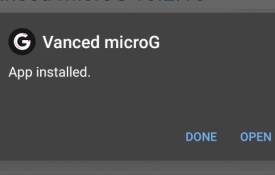
100% ਕਾਰਜਸ਼ੀਲ ਫਾਈਲ ਦੇ ਨਾਲ ਮਾਈਕà©à¨°à©‹à¨œà©€ ਦਾ ਨਵੀਨਤਮ ਸੰਸਕਰਣ ਤà©à¨¹à¨¾à¨¡à©€ ਡਿਵਾਈਸ 'ਤੇ ਸਫਲਤਾਪੂਰਵਕ ਸਥਾਪਿਤ ਹੋ ਜਾਵੇਗਾ।
ਤੁਹਾਡੇ ਲਈ ਸਿਫਾਰਸ਼ ਕੀਤੀ